

みなさんこんにちは! ガジェットなどのレビューを行っている旅狼のレビュー小屋です!
今回ご紹介するのは、”元祖コトコト系ロープロファイルキーボード”こと「Lofree Flow」の後継機として登場した「Lofree Flow2」です!
僕はKickstarterのクラウドファンディングで65%サイズの「Flow2 68」を購入して、かれこれ1年ほど使っています。Lofree Flowの大人気ぶりから、このFlow2が気になっているという方もとても多いはず!
……ただこのFlow2、FlowやFlow Liteの”正統進化”ではありません。そのあたりも含めて正直にお伝えしますので、「Flow2って実際どうなの?」「FlowやFlow Liteと同じ感覚で買っていいの?」「初代Flowから買い替える価値はある?」と考えている方は、ぜひ最後まで参考にしてみてくださいね!
最初に結論! Lofree Flow2は買いなのか?

Lofree Flow2は、万人にはオススメできないけれど、刺さる人にはとことん刺さるキーボードです!
FlowやFlow Liteの”最大の魅力”といっても過言ではないあの独特なコトコト・モチモチとした打鍵感を期待してFlow2を買うと、正直、肩透かしを食らうはずです。
というのも、Flow2の打鍵感・打鍵音は、明確に”カタカタ”寄りに変わっており、傾向からしてまるで別物になっているからです。
その一方で、このカタカタ感には不思議な中毒性がありますし、Apple製品と並べたくなるミニマルで美しいデザインは、Flowからさらに磨きがかかっています。スタンドやVIAによるキーマッピングなどの利便性も向上しています。
「初代Flowの正統進化」というよりは、「Flowシリーズに新しい選択肢が加わった」「Flowの後継機ではなく”兄弟機”」といった表現の方がしっくりくる一台ですね。
あ、ちなみに僕自身は、Flow2の魅力に取り憑かれた側です。笑

Lofree Flow2の基本スペック・特徴

そんな別方向への進化を遂げている、Lofree Flow2の詳細を深掘りしていきましょう!
レイアウト・サイズ・接続方式等
Lofree Flow2には、68キー・84キー・100キーの3種類のサイズがあります。
| 項目 | Flow2 68 | Flow2 84 | Flow2 100 |
|---|---|---|---|
| レイアウト | 65%(テンキーレス) | 75%(テンキーレス) | 96%(テンキー付き) |
| サイズ | 341.2 × 107 × 21.5mm | 341.2 × 126 × 21.5mm | 398.2 × 126 × 21.5mm |
| 重量 | 635g | 745g | 870g |
| 筐体 | アルミニウム | アルミニウム | アルミニウム |
| スイッチ | Cloudシリーズ(40gf) | Cloudシリーズ(40gf) | Cloudシリーズ(40gf) |
| キーキャップ | PBT+PCダブルショット | PBT+PCダブルショット | PBT+PCダブルショット |
| スタンド | あり(0°/7°) | あり(0°/7°) | あり(0°/7°) |
| 接続方式 | Bluetooth 5.3/2.4GHz/有線 | 同左 | 同左 |
| バッテリー | 2,000mAh、最大90時間 | 3,000mAh、最大120時間 | 3,000mAh、最大120時間 |
| キーマッピング | VIA | 同左 | 同左 |
| 配列 | US・DE・FR(JISなし) | 同左 | 同左 |
初代Flowからは、VIA対応、キックスタンド、2.4GHz接続、そして右側面のタッチバー(サイドバー)が追加されました。ホットスワップにも対応しているので、スイッチを交換して打鍵感を変えることもできます。数字上のスペックだけを見ると、今までのLofreeのキーボードから正統進化しているように感じられます。
僕が使っているのは、いちばん小さい「Flow2 68」です。2026年10月時点では、65%のLofreeのロープロファイルキーボードが欲しい場合は、このFlow2だけが選択肢となります。
カラー・キースイッチ
通常版Flow2のカラーは、Silver(シルバー)とSpace Gray(スペースグレー)の2色展開で、カラーによって標準搭載のスイッチが異なります。
| カラー | スイッチ | タイプ |
|---|---|---|
| Silver | Surfer または Void | リニア/静音リニア |
| Space Gray | Pulse | タクタイル |
| スイッチ | タイプ | 押下圧 | 特徴 |
|---|---|---|---|
| Surfer | リニア | 40±10gf | 滑らかで軽快 |
| Void | 静音リニア | 40±10gf | 打鍵音を抑えたタイプ |
| Pulse | タクタイル | 40±10gf | 押し込む途中に抵抗感がある |
3種類とも作動力は40gfで、総ストロークは公称2.8mm。スイッチのタイプや内部構造によって、打鍵したときの感覚が異なるというわけですね。
僕が使っているのは「Pulseスイッチ付属のSpace Gray」ですが、スイッチ単体で「Surfer」も購入して試してみていますので、この2つについて特に詳しく後述していきます。
Mac配列の「Flow 2 for Mac」も登場

2026年には、Mac配列を採用した「Flow 2 for Mac」も登場しています。84キーと100キーの2サイズで、カラーはNebula、Petal、Volt、Silverの4色展開(明言はされていませんが、完全にMacBook Neoのカラーです)。スイッチはSurferのみです。
MacBookのキーボードと同じ並びになっているので、Macユーザーにとっては、Flow2のデザインとの親和性がさらに高い一台と言えそうです、、、が、あくまでこれは英語配列の場合の話。日本語配列の場合はその限りではないので、純粋にカラバリとして選んで良いのではないかと個人的には感じます。
打鍵感・打鍵音|まさかの「カタカタ」路線へ方向転換!

さて、Flow2についてお話しする上で、どうしても外せないのが打鍵感・打鍵音について。Flow2を買った人全員が衝撃を受けたのではないでしょうか…!
初代Flowの「コトコト」感はどこへ…!?
Lofreeのロープロファイルキーボードといえば、初代Flow、そしてFlow Liteで実現していた、あの独特な「コトコト」とした打鍵感と打鍵音が魅力の一つでした。
そのため、当然、後継機であるFlow2も、さらにコトコト感を追求したキーボードになっていると誰もが思っていたことでしょう。
それが、文字通り(箱の)蓋を開けてみたらどうでしょうか…!
「えっ、カタカタ…!?」
そう、明らかに方向性が変わっているではありませんか…!!
音の傾向はもちろん、指先に伝わる感触も違います。これまでのFlowシリーズにあった、わずかに”モチモチ”とした弾力さえ感じられるコトコト感よりも、「カタカタ」という軽快な打鍵感を前面に押し出している印象。
ストロークも、以前より深くなったように感じます。これには、筐体そのものは薄くなっているのですが、キーが上に出ているような形になっていることも関係しているかもしれません。
正直、名前を知らずに触っていたらFlowシリーズだとは思わないかもしれない……。それくらいの違いが、FlowやFlow Liteとの間にあります。
それでも、なぜかクセになる「カタカタ」感
では、Flow2の打鍵感が悪いのかといえば、、、もちろんそんなことはありません。というか、なんだかんだで今ではかなり気に入っているくらい!笑
ぶっちゃけ、最初に触ったときはこのカタカタ感がどこか安っぽく聞こえてしまい、「う〜ん…」と思っていました。ところが不思議なことに、「ずっとタイピングしていたくなるような中毒性」もまたあって、そして、使っているうちに、、、
いつの間にか、このカタカタ感がクセになっているんですよ…!!笑
なぜかは本当に自分でもわからないのですが、軽快な打鍵感とカタカタという打鍵音、薄すぎず、かといって厚すぎもしない絶妙なストロークの深さのバランスが良いのかなぁ、と、なんとなく思っています。
とにかく、あの独特な音と指先に返ってくる感触が、不思議と気持ち良いんですよね。
これは個人的な考察ですが、Flow”2”と名前は冠しているものの、今までのLofree自身のキーボードと潰し合うことを避けるために、まったく異なる方向性のキーボードにしたのではないかと思っています。正直、「Flow」という名前でなかったとしても何の違和感もないですし、なんならいっそ、「Edge」のように他のシリーズ名にしてほしかったとさえ感じるくらいです。笑
タクタイルスイッチとの相性が良い気がする
これも個人的な感覚になりますが、Flow2はタクタイルスイッチ(Pulse)との相性のほうが良いのではないかと感じています。
リニアのSurferとタクタイルのPulse、どちらを使っても基本的な印象はここまでのお話の内容で一致していて、正直、違いはあまり感じません。
ただ、タクタイルのPulseの方が、少しだけ音が大きいですし、ストロークが今までのFlowシリーズより深めになった分なのか、タクタイルの引っ掛かりが、より”タイピングをしている感”を生み出してくれている印象です。
今回のFlow2はもともと音が出やすいので、「ならいっそ、Flow2ではよりタイピング体験を楽しもう!」と思わせてくれるキーボードであり、その魅力を一層引き出してくれるのが、タクタイルスイッチな気がするのです。
実際、僕はリニアのSurferとタクタイルのPulseを比較した上で、タクタイルのPulseを使っています。これもまた、僕がFlow2でのタイピングを楽しく感じている理由かもしれません。
Flow2の場合、サイズに関わらずスペースグレーを購入すると標準搭載スイッチがタクタイルのPulseとなりますよ!

静音性には期待できない
FlowやFlow Liteは、ある程度音が抑えられたうえでコトコトとした打鍵音を楽しめるので、外や人がいる環境でも気兼ねなく使いやすいキーボードでした。
一方のFlow2は、明らかに「音を出そう」としている気がします。実際、リニアスイッチのSurferでも静音性には期待できないくらいには音が出ます。なんなら、僕が持っている一世代前の静音リニアスイッチ「Hades」を付けても、Flow LiteでHadesを使っているときに比べて音が出ています。
静かな環境で使いたい方は、静音リニアスイッチ「Void」が標準搭載されているシルバーのモデルを選ぶか、別売りで静音スイッチを購入して交換することを前提に考えたほうがよいと思います。
「Lofree純正の静音スイッチは高すぎる!」という方でも、最近はAmazonでもキースイッチのラインナップが豊富になってきていますので、押下圧ごとに好みのものを選びやすくなってきているのが嬉しいですね!
例えば……
・押下圧:30±10gf・トータルトラベルも短い → Kailh Silent Purple Swallowtail Mini
・押下圧:43±10gf・Lofreeのキースイッチに近い → Kailh Choc V2 Deep Sea Silent Islet
なんかがオススメです!
※どちらもFlow2と同じKailh Choc V2規格なので、そのまま交換できます(Choc V1規格のスイッチは付けられないので注意してください)。

Lofree Flow2の良かった点
では、Lofree Flow2を実際に使ってみて良かった点、個人的に気に入った点をご紹介していきます!
デザイン|ミニマルかつApple製品との親和性が高い洗練されたデザイン
Flow2は初代Flowから引き続き、アルミニウム筐体を採用。CNC加工とアルマイト加工によって、ミニマルでありながら非常に高級感のある仕上がりになっています。
このスタイリッシュなデザインは本当に素晴らしくて、 Flow2がデスクに置いてあるだけで「仕事するかっ!」という気持ちが高まります、マジで。笑
僕が持っているのが65%レイアウトなのも、この無駄を削ぎ落としたようなデザインとよりマッチしている理由かもしれません。とにかく「静かな存在感」があるんですよね…!!
何より今回のFlow2は、カラバリの名前といい、デフォルトのキーキャップに印字されている文字といい、明らかにApple製品との親和性を意識しています。Macユーザーであれば、統一感のあるデスク環境をつくりやすいのも魅力でしょう。
個人的には、このデザインだけでもFlow2を選ぶ理由になるくらい気に入っています!

物理スイッチ|スタンドの下に隠れている(人によるかも)
Flowシリーズではお馴染み、物理スイッチ一つでの「ON/OFF」と「接続モード」の切り替えも、しっかり踏襲されています。
おまけに今回はキックスタンドの下に設置されているので、パッと見ではスイッチが見えないのも地味に嬉しいです。まぁ自分が使っている分にはキーボードの奥側の側面は見えないのでそこまで気にしてはいなかったのですが、見えないに越したことはないですからね。
ただ、スタンドを使わない人だと「いちいち裏っ返してスタンドを立てないとスイッチをいじれない」と思うかもしれませんので、ここは使い方によって印象が変わるかもしれません。
持ち運び|65%ならギリあり。尊師スタイルも使える
Flow2の重さは、いちばん小さい65%でも635gあります。。アルミニウム筐体を採用していることを考えれば悪くない数字ですし、手で持つ分には全然許容範囲内ではあるのですが、持ち運び用として考えるとそこまで軽いわけではありません。
とはいえ、比較対象になりそうなものの中で一番重たいREALFORCE RC1が約600gであることを考えると、ギリギリ持ち運べなくはない重さだと思います。
また、65%レイアウトということで、本体そのものはかなりコンパクト。大きな荷物に入れておいてホテルや出張先の部屋などで使う分には、十分に持ち出し用としても視野に入ると思います。
加えて、少なくとも、MacBook Air 13インチとMacBook Pro 14インチでは、直置きで尊師スタイルが可能です。おまけに、キーボードが薄く、キックスタンドが筐体から離れた位置に設置されるため、画面の下部分が隠れないのも地味に嬉しいポイント。初代Flowはそもそも単独での尊師スタイルができませんし、Flow Liteは尊師スタイルができるものの、画面の下が少し隠れてしまいますので。
一方、ここまででお話ししたように、Flow2は比較的打鍵音が出やすいキーボードです。カフェや共有スペースなど周りに配慮が必要な場所では、静音スイッチで使うべきかなぁと感じます。
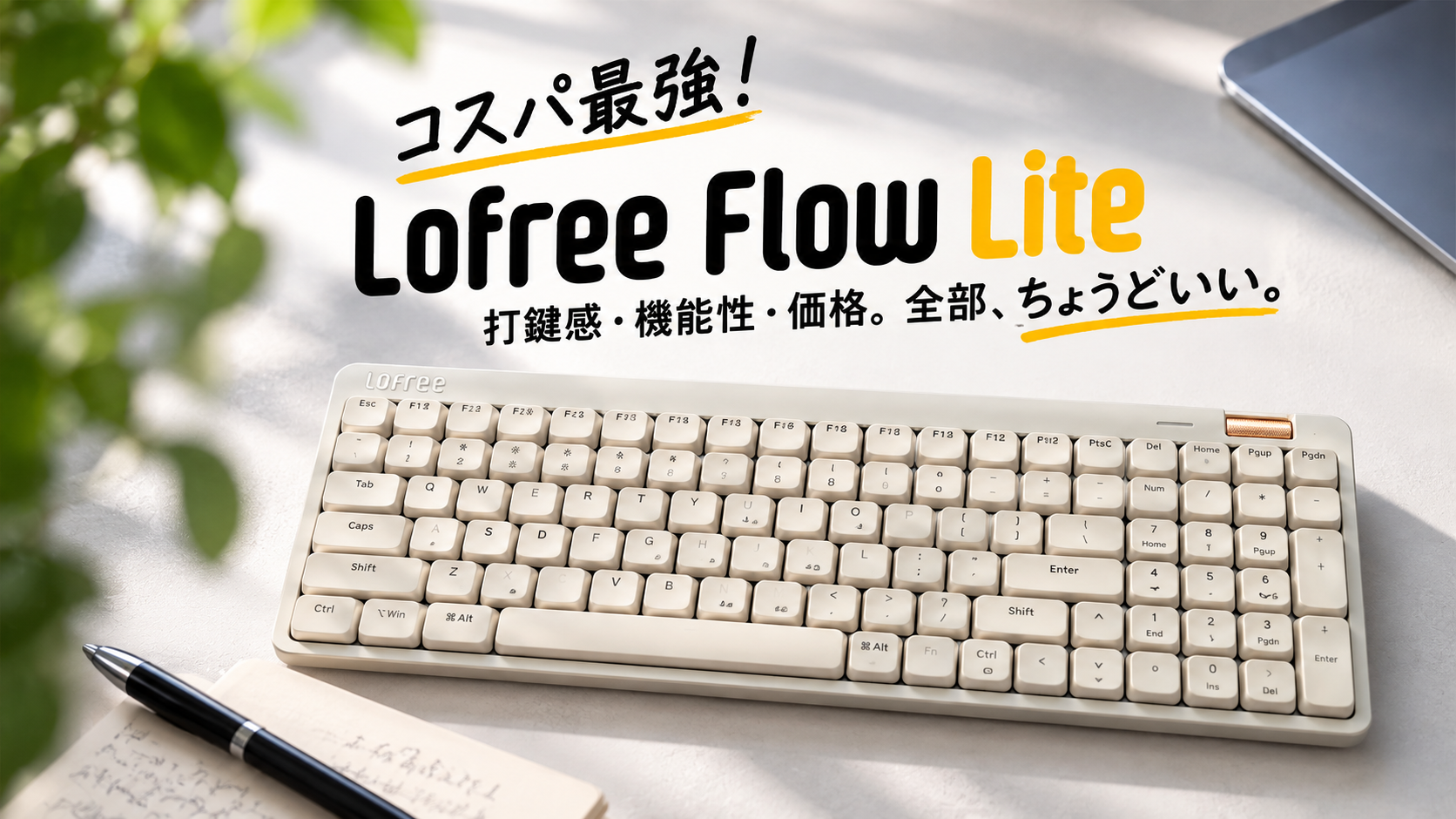
👉 持ち出し利用を検討中で「Flow Lite」についても知りたい方はコチラの記事もどうぞ!

VIA・接続機能|待望のキーマッピングツール対応!
Flow2は、Bluetooth 5.3、2.4GHz、USB-C有線接続に対応しています。
また、ついにVIAによるキーマッピングやマクロ設定が可能となり、機能面では十分に充実したキーボードとなっています。
初代Flowではそもそもキーマッピングが使えず、Flow LiteもLofreeオリジナルのキーマッピングツールだったため、他のキーボードと併用している方にとっては、使い慣れたVIAに対応してくれたことはプラスポイントではないでしょうか!
※JSONファイルのダウンロードは、コチラのLofree JapanのFlow2公式ページから可能です。
リストレスト・パームレストが不要
これはロープロファイルキーボード全般に言えることですが、薄型なのでリストレスト・パームレストは不要です。キーボードと合わせて余計なものを買わなくていいのは、地味ではありますが嬉しいポイントです。

Lofree Flow2の気になる点・デメリット

なんだかんだで気に入っているFlow2ではありますが、当然、気になる部分もあります。
右側の出っ張り、マジで、マ〜ジでいらない
これは多くの方に同意していただけるのではないでしょうか。
「右側のスペースが邪魔問題」
公式によると、この右のスペースにバッテリーを置いたことで更なる薄型化に成功したそうで、このデザインも意図したものであるそうで、、それはまぁ良いのですが、、、
普通にいらなすぎるし、1万歩譲ってつけるとしても、左側にしてほしかった。
まず、僕はキーボードを使っている最中に「ちょこちょこ位置をズラす」というもはや癖みたいな動きがあるのですが、その度に音量が変わってとにかくウザすぎる。ただ、これは個人的な問題ですし、「Fn+スペースキーを3秒長押し」でサイドバーのON/OFF切り替えができるので許せる、としても、、、
根本的に「右側に出っ張りがある」という構造が、右利きの人間が右手でマウスやトラックパッドを操作することを考えると、普通にやっぱり明確に、とにかく邪魔すぎるんですよね。
キーボードとマウスの距離が離れますし、その分、デスクで必要な幅も増えます。これはもう、個人的には激おこ案件です。
USB-C端子が「右側」の「側面」にある
こちらも、個人的にはかなり気になるところ。
最近のキーボードは、USB-Cなどの端子の差し込み口が、キーボードの中央か左側にあるものがほとんどです。対してFlow2は、右側の、しかも「側面」にあります。これが地味に、デスクの配線・配置に影響します。
Flow2だけを使う場合や、Bluetooth接続しか使わない場合は特に関係ありませんが、有線でキーボードを使い分けたい方はかなり注意すべきポイントです。必要なケーブルの長さがかなり変わりますし、正直、L字のケーブルを使わないとダサいことこの上ない…。
なんだか個人的には、iPhoneがイヤホンジャックを無くしたのと同じ”何か”を感じます。有線を使うのはVIAでキーマッピングするときだけで、「基本的には無線で使ってね」と言われているように思えるくらいです。
日本語配列には非対応
2026年10月時点では、Flow2のキー配列は、US・DE・FRの展開となっており、日本語配列(JIS)には対応していません。日本語配列を使いたい方は、別のモデルの検討が必要となります。
「Flow Lite 2」は日本語配列に対応!だからこそ……
2026年11月1日より、Flow2の廉価版と予想される「Flow Lite 2」が発売されます。価格は84キーで$109です(10月31日までの予約で$40オフ)。
このFlow Lite 2には発売当初からのラインナップとして、日本語配列(JIS)が含まれています。
「Flowには日本語配列がなく、Flow Liteにはある」という関係性と同じ並びだと考えるのであれば、Flow2の日本語配列発売は、個人的にはあまり期待しない方が良いのかなぁと感じています。

価格とコストパフォーマンス|人によって評価が分かれそう

Flow2の国内公式価格と海外公式価格は、2026年10月時点で以下のとおりです。
| モデル | Lofree Japan | グローバル公式 |
|---|---|---|
| Flow2 68(65%) | 25,300円 | $139 |
| Flow2 84(75%) | 29,700円 | $159 |
| Flow2 100(96%) | 32,450円 | $169 |
| Flow 2 for Mac(84キー) | 33,000円 | $159 |
| Flow 2 for Mac(100キー) | 35,200円 | $169 |
※SilverのVoid(静音リニア)付属の場合、各モデル+約3,000円となります。
独特な打鍵感とミニマルで美しい見た目は、Flow2の唯一無二の特徴です。実際、僕はこのFlow2のカタカタ感を気に入っていますし、デザインも非常に好みです。
ただ、”コスパ”という点からすると、正直、人によってかなり評価が分かれると感じています。
ここまでお話ししてきたように、Flow2の打鍵感と打鍵音は人を選ぶのは間違いありませんし、右側のデザイン問題が気になる方もいるでしょう。
キーボードとしての完成度は高いのですが、「万人にオススメ!」というキーボードではないのです。
できれば家電量販店などで実機を触ってから購入することをオススメします。特に、初代Flowのコトコト感が好きだった方は、Flow2も同じ方向性だと思って購入しない方がよいかと思います。
なお、Flow2が発売されて初めてのAmazonの大型セールだった2025年11月末のブラックフライデーでは早速セール対象になっていましたし、その後の大型セールでも割引の対象となっています。購入するのであれば、基本的には安くなっている期間に買うのが良いでしょう。
Lofree Flow2はどんな人にオススメ?

ということで、ここまでのレビューを踏まえると、Flow2は次のような方にオススメです。
・カタカタとした、軽快かつしっかりとした打鍵感・打鍵音が好みの方
・アルミニウム筐体の高級感やミニマルなデザインを重視する方
・Apple製品と統一感のあるデスク環境をつくりたい方
・コンパクトな65%レイアウトのキーボードを探している方
・VIAや2.4GHz接続など、機能性にもこだわりたい方
逆に、初代FlowやFlow Liteのようなコトコト系の打鍵感を最優先する方、少しでも右側のスペースが圧迫されると困るという方、日本語配列で使いたい方には、正直オススメできません。
個人的には、
・コトコト感を求めるならFlowやFlow Lite
・カタカタした打鍵感とデザインに惹かれたならFlow2
という明確な棲み分けができていると感じています。
静音性については、現状、公式サイト・Amazonなど通販サイトで「SilverのVoid(静音リニア)付属」のモデルが選べますので、少しでも静かな環境で使う可能性があり、スイッチ単体の購入は考えたくないという方は、初めからVoidが付属しているキーボードを選ぶのが無難かと感じます。

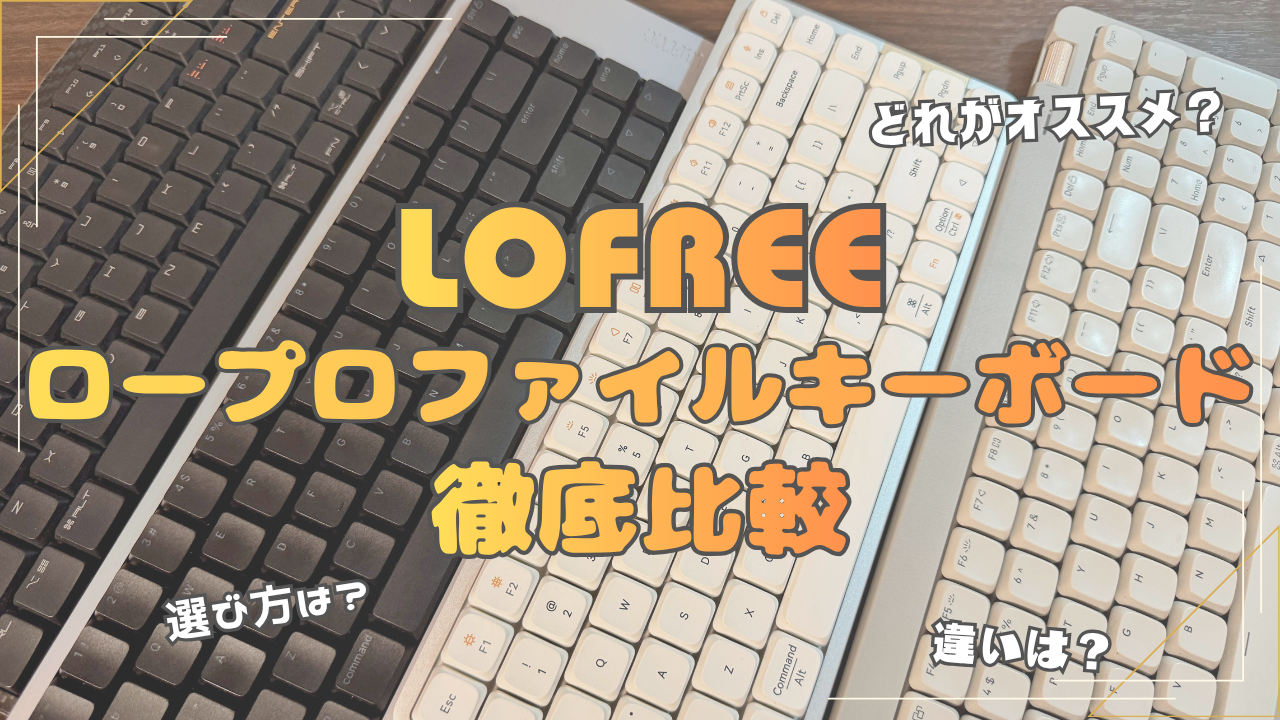
👉 Lofreeの他のロープロファイルキーボードとの違いは、コチラの比較記事で詳しくまとめています!

Lofree Flow2の総評|正統進化ではないけれど、刺さる人にはブッ刺さる一台!
今回は、ロープロファイルメカニカルキーボード「Lofree Flow2」についてお届けしてきました。
正直、Flow2は、FlowやFlow Liteからの正統進化”ではありません”し、人を選ぶことも間違いないでしょう。
ただ、好きになる人にはとことん刺さるキーボードですし、他のキーボードにはない打鍵感・打鍵音と、美しくミニマルなデザインを持っています。
気になる方は、ぜひ一度、実機を触ってみてから検討いただければと思います!
👉 持ち運び特化のLofreeキーボードならコレ!「Edge」の実機レビューはコチラ!

コメント